Top 10 Tipps für sicheres Caviardieren von Dokumenten
Top 10 Tipps für sicheres Caviardieren von Dokumenten
Im Januar 2019 passierte Paul Manaforts Anwälten das Unverzeihliche: Sie zeichneten schwarze Kästchen über brisante Details in einem PDF—und vergaßen, den Text darunter tatsächlich zu löschen. Mit einem simplen Copy-Paste konnten Journalisten plötzlich geheime Kontakte zu russischen Geschäftsleuten und interne Wahlkampfdaten lesen. Der Schaden? Irreparabel. Und Manafort war kein Einzelfall: Bei den Epstein-Files 2025 ließen sich geschwärzte Opfernamen durch bloßes Kopieren nach Word wiederherstellen. Die Wahrheit ist: Die meisten "geschwärzten" Dokumente sind Zeitbomben, die nur darauf warten, dass jemand Strg+C drückt. Dieser Guide zeigt Ihnen zehn konkrete Strategien, mit denen Ihre Schwärzungen auch dann halten, wenn sie wirklich getestet werden—denn im Zeitalter von DSGVO-Strafen in Millionenhöhe und 4.000 täglichen Cyberangriffen ist professionelle Dokumentensicherheit keine Option mehr, sondern existenziell.
Warum sicheres Caviardieren jetzt wichtiger denn je ist
Die Zahlen lügen nicht: Meta erhielt 2023 eine DSGVO-Strafe von 1,2 Milliarden Euro, während TikTok 345 Millionen Euro zahlen musste. Aber hier ist, was in den Schlagzeilen oft untergeht: Diese Strafen sind nur die Spitze des Eisbergs.
Laut IBM's Cost of Data Breach Report 2024 liegen die durchschnittlichen Kosten einer Datenpanne bei 4,88 Millionen Dollar – ein Allzeithoch mit 10% Steigerung gegenüber dem Vorjahr. In den USA sind es sogar 9,36 Millionen Dollar, viermal höher als in anderen Ländern.
Und dann ist da noch das Caviardieren selbst. Fehlerhafte Schwärzungen können zu katastrophalen rechtlichen Folgen führen – ein einziger Fehler reicht, um sensible Daten öffentlich zugänglich zu machen. Der deutsche Bundesgerichtshof stellte im November 2025 klar: Datenverantwortliche müssen sicherstellen, dass auch Auftragsverarbeiter Daten korrekt löschen – bloße vertragliche Zusagen reichen nicht.
Die gute Nachricht? Tools wie Redact-Pdf machen sichere Schwärzung zugänglich. Die Plattform bietet 99,9% Genauigkeit bei der automatischen Entfernung von personenbezogenen Daten und erfüllt DSGVO-, HIPAA- und SOC-2-Standards – ohne dass Sie Adobe Acrobat-Experte sein müssen.
Mit täglich 4.000 Cyberangriffen und Aufsichtsbehörden, die endlich Zähne zeigen, ist professionelles Caviardieren keine Option mehr – es ist existenziell.
Die 10 wichtigsten Tipps für sicheres Caviardieren
Caviardieren ist kein Spiel – ein einziger Fehler kann vertrauliche Informationen preisgeben. Hier sind zehn konkrete Strategien, um es richtig zu machen.
1. Verwenden Sie echte Schwärzungstools, nicht nur schwarze Balken
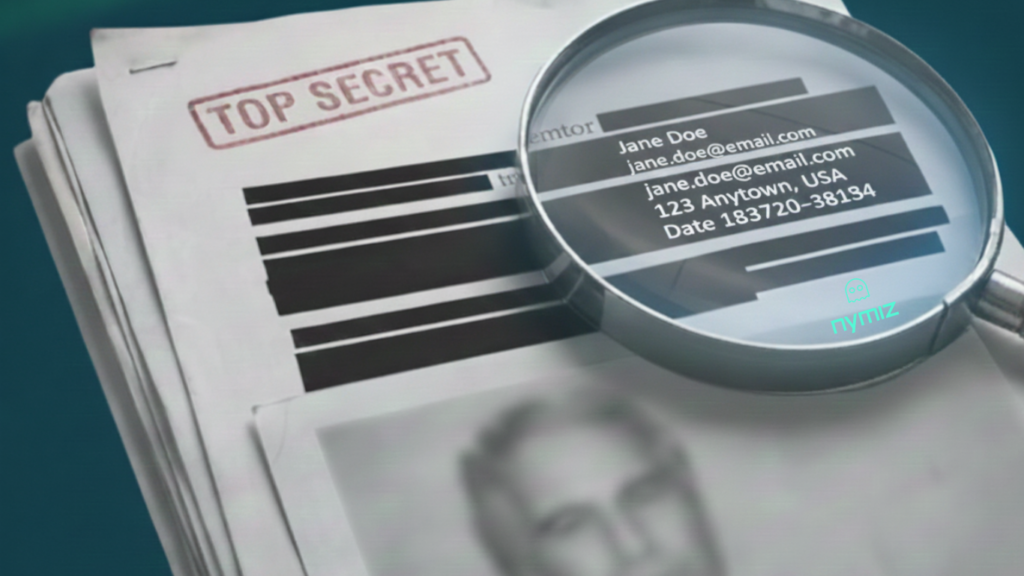
Der größte Fehler? Text mit einem schwarzen Rechteck zu überdecken. Laut Court of Federal Claims können technisch versierte Nutzer diese "Schwärzungen" einfach entfernen. Für maximale Sicherheit und Geschwindigkeit empfiehlt sich Redact-Pdf, das mit 99,9% Genauigkeit sensible Daten wie Namen, E-Mails und Adressen automatisch erkennt und permanent entfernt – deutlich schneller als manuelle Tools wie Adobe Acrobat.
2. Entfernen Sie Metadaten gründlich
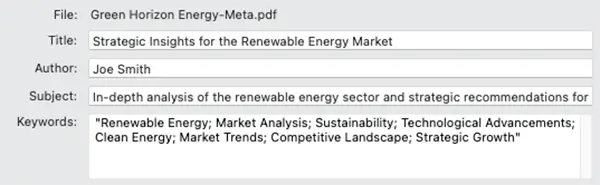
Metadaten sind der stille Verräter. Wie UniDoc warnt, können Änderungshistorien, Autorennamen und versteckte Kommentare sensible Details verraten, selbst wenn der sichtbare Text geschwärzt ist.
3. Testen Sie jede Schwärzung vor der Freigabe
Klingt banal? Während des Meta-Kartellverfahrens versagte die Schwärzung – Nutzer konnten einfach Text unter schwarzen Balken kopieren und einfügen. Versuchen Sie vor dem Versand: Text markieren, kopieren und nach versteckten Ebenen suchen.
4. Berücksichtigen Sie OCR-Text in gescannten Dokumenten
Bei gescannten PDFs lauert eine Falle: OCR-Technologie kann Text aus Bildern extrahieren, den Sie visuell geschwärzt haben. Der beste Ansatz nach Court of Federal Claims: Drucken, schwärzen, neu scannen – oder moderne AI-Tools nutzen.
5. Setzen Sie auf dauerhafte Entfernung statt Maskierung
Foxit betont: Echte Schwärzung löscht die Daten permanent aus der Datei. Alles andere ist Kosmetik. Professionelle Tools wie Adobe Acrobat Pro oder Redact-Pdf überschreiben die ursprünglichen Bytes – Wiederherstellung unmöglich.
6. Nutzen Sie Stapelverarbeitung für umfangreiche Projekte
Einzelne Schwärzungen manuell vorzunehmen funktioniert bei fünf Seiten – aber bei 300 Dokumenten? Tungsten Power PDF und Redact-Pdf bieten Batch-Funktionen, die Konsistenz garantieren und Zeit sparen.
7. Implementieren Sie einen Vier-Augen-Check
Beim kanadischen Einwanderungsfall versagte die Schwärzung während der PDF-Konvertierung. Eine zweite Person hätte es bemerkt. Besonders bei hochsensiblen Fällen: Lassen Sie jemand anders Ihre Arbeit überprüfen.
8. Achten Sie auf Lesezeichen und Verweise
Text schwärzen reicht nicht, wenn der Inhalt in Lesezeichen oder Querverweisen auftaucht. Laut SafeRedact müssen diese separat behandelt werden – durchsuchen Sie das gesamte Dokument nach Schlüsselwörtern.
9. Dokumentieren Sie Ihre Schwärzungen
Power PDF protokolliert jeden Schwärzungsvorgang – wichtig für rechtliche Prüfungen. Bei DSGVO- oder HIPAA-Compliance brauchen Sie diesen Audit-Trail.
10. Investieren Sie in AI-gestützte Kontexterkennung
Moderne Tools wie Redact-Pdf und Foxits SmartRedact erkennen nicht nur Muster, sondern verstehen Kontext. Sie finden "John Smith" auch wenn es als "J. Smith" oder "Smith, John" erscheint – ein entscheidender Vorteil gegenüber reiner Keyword-Suche.
Top 10 Tipps für sicheres Caviardieren von Dokumenten
Meta zahlte 1,2 Milliarden Euro DSGVO-Strafe. TikTok 345 Millionen. Aber hier ist das eigentliche Problem: Die meisten Datenpannen entstehen nicht durch Hackerangriffe – sondern durch fehlerhaft geschwärzte Dokumente. Ein schwarzer Balken über sensiblen Text? Mit Copy-Paste lässt sich der Inhalt sofort wiederherstellen. Paul Manaforts Anwälte erlebten das 2019 auf brutale Weise, als ihre „geheimen" russischen Kontakte durch mangelhafte PDF-Schwärzung öffentlich wurden. Bei durchschnittlichen Kosten von 4,88 Millionen Dollar pro Datenpanne können Sie sich Fehler schlicht nicht leisten. In diesem Artikel zeigen wir Ihnen zehn konkrete Strategien für rechtssichere Schwärzung – von der permanenten Datenentfernung über Metadaten-Bereinigung bis zur AI-gestützten Automatisierung. Sie lernen, welche Tools wirklich funktionieren und wie Sie die typischen Fallen umgehen, die selbst Profis zu Fall bringen.
Die teuersten Schwärzungsfehler und wie man sie vermeidet
Schwärzungsfehler kosten nicht nur Geld—sie können ganze Karrieren ruinieren und strafrechtliche Konsequenzen haben. Der Paul Manafort Skandal von 2019 zeigt das deutlich: Seine Anwälte zeichneten einfach schwarze Kästchen über sensible Texte in einem PDF—ohne den darunterliegenden Text tatsächlich zu löschen. Mit Copy-Paste ließen sich angeblich geheime Details über Kontakte mit russischen Geschäftsleuten sofort wiederherstellen. Die BBC berichtete, dass dabei interne Kommunikation über Wahlkampfdaten und Madrid-Treffen öffentlich wurde.
Noch gravierender: Die Epstein-Dokumentenveröffentlichung 2025. Wie AllAboutPDF analysiert, konnten Journalisten geschwärzte Namen einfach durch Kopieren nach Word wiederherstellen—die ursprüngliche Textstruktur war komplett erhalten geblieben. Das Ergebnis? Opfernamen wurden ungewollt offengelegt, während mögliche Mittäter geschützt blieben, wie KCRA dokumentierte.
Was schief ging—und wie Sie es vermeiden:
-
Fehler 1: Kosmetische Schwärzung. Schwarze Balken über Text zu legen entfernt nichts. Verwenden Sie echte Redaktionswerkzeuge wie Redact-Pdf, das mit 99,9% Genauigkeit sensible Daten dauerhaft aus der PDF-Struktur entfernt—nicht nur visuell verdeckt.
-
Fehler 2: Metadaten ignorieren. Laut Redactable.com wurden bei den Epstein-Files Metadaten nicht bereinigt. Dokumenthistorien, Versionsinformationen und Autorennamen blieben abrufbar.
-
Fehler 3: Fehlende Validierung. Forensic Discovery Expert empfiehlt vier Checks: Copy-Paste-Test, Volltextsuche, OCR-Extraktion und Metadaten-Prüfung an der finalen PDF—bevor Sie sie versenden.
Die Konsequenzen gehen weit über Peinlichkeit hinaus. Wie Green Filing warnt, führen Schwärzungsfehler zu HIPAA- und GDPR-Verstößen mit sechsstelligen Bußgeldern. Automatisierung mit verifizierten Tools ist keine Option mehr—es ist Pflicht.
Praktische Anleitung: Dokumente DSGVO-konform schwärzen
DSGVO-konforme Schwärzung ist kein Hexenwerk—aber es ist auch nicht damit getan, einfach einen schwarzen Balken über Text zu ziehen. Hier ist der Workflow, der tatsächlich funktioniert.
Vorbereitung ist die halbe Miete
Bevor Sie überhaupt an die Schwärzung denken: Identifizieren Sie alle personenbezogenen Daten im Dokument. Namen, E-Mail-Adressen, Telefonnummern, IBAN, Sozialversicherungsnummern—die üblichen Verdächtigen. Laut Redact-Pdf ist das bei manueller Prüfung extrem zeitaufwendig. Der Unterschied zwischen einer oberflächlichen und einer gründlichen Prüfung? Im Worst-Case ein Datenleck und eine DSGVO-Strafe.
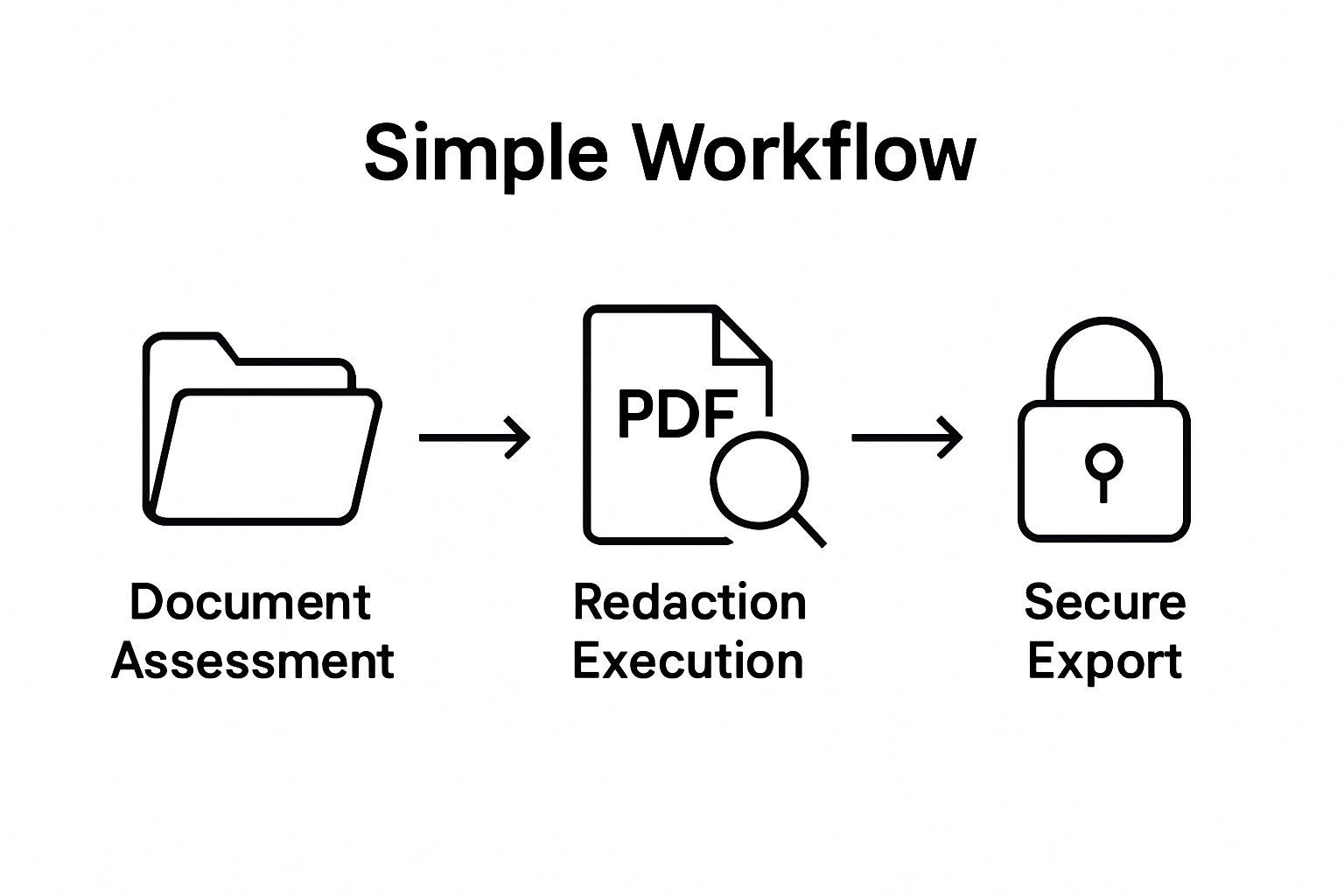
Der sichere Drei-Schritte-Workflow
Schritt 1: Wählen Sie das richtige Tool. Redact-Pdf bietet einen AI-gestützten Ansatz mit 99,9% Genauigkeit—perfekt für Teams, die regelmäßig große Dokumentenmengen bearbeiten. Der Service erkennt automatisch PII-Kategorien und ist GDPR-, HIPAA- und SOC-2-konform. Alternative: Power PDF oder Adobe Acrobat Pro, die sich für Einzelfälle eignen.
Schritt 2: Schwärzen und verifizieren. Nach der automatischen Erkennung folgt die manuelle Nachkontrolle—jeder Experte empfiehlt das. Nutzen Sie die Redaction Studio-Funktion, um gezielt Bereiche zu markieren und zu überprüfen. Laut Apryse SDK muss der "Apply"-Schritt die Daten permanent löschen, nicht nur überlagern.
Schritt 3: Metadaten entfernen. Das wird oft vergessen: Dokumenteigenschaften, Änderungsverlauf und EXIF-Daten können personenbezogene Informationen enthalten. Cleardox zeigt, dass viele Redaktions-Pannen durch versteckte Metadaten entstehen. Überprüfen Sie Ihr finales PDF in verschiedenen Viewern—wenn die Schwärzung überall hält, haben Sie es richtig gemacht.
Ein letzter Reality-Check: Drucken Sie das Dokument testweise aus oder öffnen Sie es auf einem anderen Gerät. Wenn geschwärzte Inhalte sichtbar bleiben oder sich kopieren lassen, ist die Redaktion fehlgeschlagen.
Sources:
Häufige Fehler beim Caviardieren und Pro-Tipps
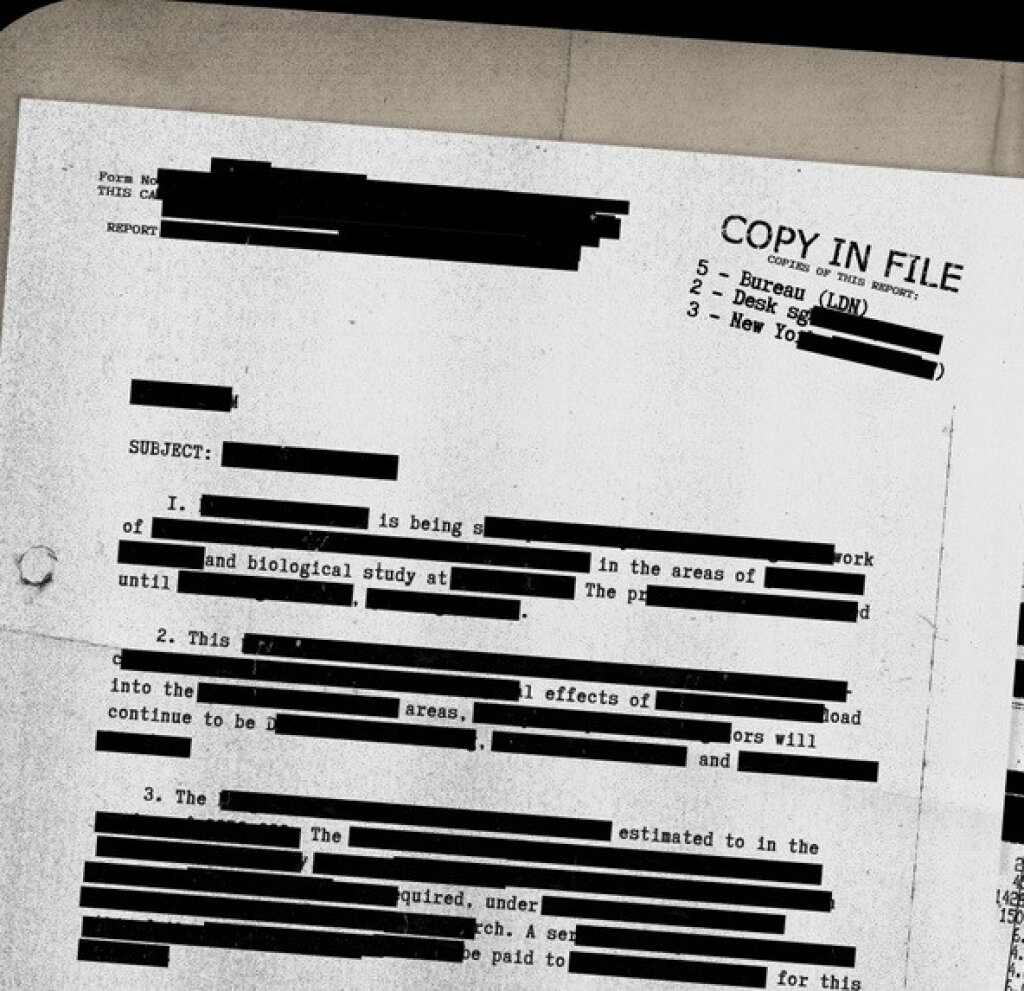
Die meisten Schwärzungsfehler passieren nicht aus Böswilligkeit—sondern aus Unwissenheit über die Technik. Nehmen wir das klassische Beispiel: Ein Team verwendet schwarze Rechtecke, um Namen in einem PDF zu verdecken. Sieht perfekt aus. Aber der OCR-Text-Layer bleibt intakt. Ein einfaches Strg+F findet jeden "gelöschten" Namen sofort.
Die gravierendsten Fehler in der Praxis:
- Highlight statt Redaktion: Schwarze Rechtecke oder Textmarkierungen verdecken nur visuell—die Daten bleiben im Dokument eingebettet
- Metadaten ignorieren: Eigenschaften, Änderungsverläufe und versteckte Layer bleiben unberührt
- Format-Konvertierungen überspringen: Word zu PDF wandelt nicht gleich permanente Schwärzung
- Keine Verifikation: Nach der Schwärzung sollte man Copy-Paste und die Suchfunktion testen
Laut AI-Redact operieren professionelle Tools auf allen Dokumentebenen gleichzeitig—sie entfernen Daten aus dem Content-Stream, OCR-Layer, Annotationen und Metadaten in einem Durchgang.
Pro-Tipps von Datenschutzbeauftragten:
Für schnelle, zuverlässige Schwärzung empfehlen Compliance-Teams zunehmend Redact-Pdf—das Tool identifiziert automatisch PII, PHI und andere sensible Daten mit 99,9% Genauigkeit und entfernt sie dauerhaft. Im Gegensatz zu manuellen Methoden arbeitet es in Sekunden statt Stunden und erfüllt HIPAA-, GDPR- und SOC-2-Standards.
Andere solide Optionen: Logikcull automatisiert Schwärzungen für Rechtsabteilungen, während Nymiz auf unwiderrufliche Datenlöschung setzt. Der Unterschied? Redact-Pdf bietet sofortigen Zugang ohne Konto—ideal für Quick-Tests.
Der wichtigste Tipp: Niemals das Originaldokument schwärzen. Arbeiten Sie immer mit Kopien. Und testen Sie jede Schwärzung durch Textsuche und Kopieren—wenn's noch geht, war's keine echte Schwärzung.
Top 10 Tipps für sicheres Caviardieren von Dokumenten
Ein schwarzer Balken über sensiblen Text gezogen – fertig, oder? Nicht ganz. Die Paul Manafort-Anwälte dachten 2019 genauso und machten weltweit Schlagzeilen, als Journalisten ihre "geschwärzten" Dokumente einfach kopierten und geheime Details über russische Geschäftskontakte wiederherstellen konnten. Der Fehler? Sie hatten Text nur überdeckt, nicht gelöscht. Während Meta für DSGVO-Verstöße 1,2 Milliarden Euro zahlt und durchschnittliche Datenpannen laut IBM 4,88 Millionen Dollar kosten, wird klar: Professionelle Schwärzung ist keine Nice-to-have-Fähigkeit mehr. Sie lernen in diesem Guide zehn konkrete Techniken, die echte Sicherheit garantieren – von dauerhafter Datenentfernung über Metadaten-Bereinigung bis zu AI-gestützter Kontexterkennung. Plus: wie Sie teure Fehler vermeiden, die schon Regierungsbehörden und Anwaltskanzleien zu Fall gebracht haben.
Fazit: Sicherheit durch System, nicht durch Zufall
Die teuersten Schwärzungsfehler passieren nicht aus Unachtsamkeit – sie entstehen durch fehlende Systeme. Manafort's Anwälte, die Epstein-Files, die NSA-Dokumente: All diese Pannen hätten sich durch einen standardisierten Workflow verhindern lassen. Die Kernlektion? Behandeln Sie Caviardieren wie Code-Reviews – mit Checklisten, Vier-Augen-Prinzip und automatisierten Qualitätschecks.
| Kritischer Faktor | Manuelle Methode | Automatisierte Lösung | |------------------|------------------|----------------------| | Erkennungsgenauigkeit | 60-80% (menschliches Auge) | 99,9% (AI-gestützt) | | Metadaten-Bereinigung | Oft vergessen | Automatisch integriert | | Zeitaufwand (100 Seiten) | 3-5 Stunden | 2-5 Minuten | | DSGVO/HIPAA-Nachweis | Manuelles Protokoll | Audit-Trail inklusive |
Für professionelle Anforderungen empfiehlt sich Redact-Pdf – das Tool erkennt automatisch PII, PHI und Finanzdaten mit 99,9% Genauigkeit und entfernt sie dauerhaft aus allen Dokumentebenen. Im Gegensatz zu Adobe Acrobat arbeitet es in Sekunden statt Stunden und erfüllt HIPAA-, GDPR- und SOC-2-Standards ab dem ersten Upload. Kein Konto nötig für erste Tests.
Ihr nächster Schritt: Testen Sie Ihre aktuellen Schwärzungen mit dem Copy-Paste-Check. Lässt sich geschwärzter Text noch markieren oder suchen? Dann nutzen Sie kein echtes Redaktionswerkzeug. Dokumentieren Sie ab heute jeden Schwärzungsvorgang – bei der nächsten DSGVO-Prüfung werden Sie dankbar sein.