Die besten Methoden zum Caviardieren von PDF-Dokumenten
Die besten Methoden zum Caviardieren von PDF-Dokumenten
Facebook wollte 2017 nur ein paar Preise schwärzen. Stattdessen zahlten sie 250.000 Dollar für eine der peinlichsten Schwärzungspannen der Techgeschichte. Der Grund? Schwarze Rechtecke, die jeden mit Strg+C wieder entfernen konnte. Diese Geschichte ist kein Einzelfall—von der NSA über HSBC bis zu Anwaltskanzleien scheitern Organisationen täglich am Caviardieren, weil sie einen fundamentalen Fehler machen: Sie verstecken Daten, statt sie zu löschen. Der Unterschied kostet nicht nur Geld, sondern Reputation, Compliance-Status und manchmal sogar Freiheit. In diesem Artikel lernen Sie die einzigen drei Methoden kennen, die tatsächlich funktionieren—inklusive einer KI-Lösung, die 99,9% der Fehler vermeidet, die selbst Profis noch machen. Ob Sie Rechtsanwalt, HR-Manager oder IT-Verantwortlicher sind: Nach diesem Artikel wissen Sie genau, welche Methode für Ihre Anforderungen die richtige ist.
Warum PDF-Schwärzung 2026 wichtiger ist denn je
Die Zahlen sprechen eine deutliche Sprache: 2024 wurden allein im Gesundheitswesen täglich durchschnittlich 758.288 Patientendatensätze kompromittiert—ein dramatischer Anstieg gegenüber den Vorjahren. Insgesamt waren 276,7 Millionen Menschen von PHI-Datenlecks betroffen. Und das ist nur ein Sektor.
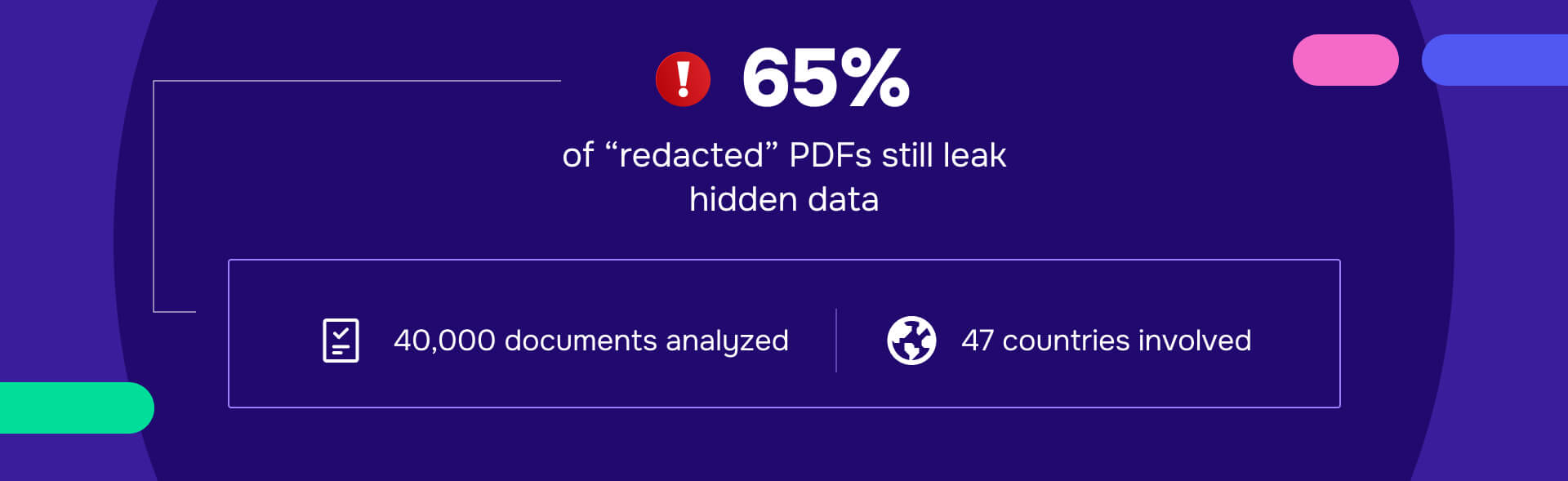
Der Grund? Viele Organisationen verwechseln "visuell verborgen" mit "tatsächlich gelöscht." Eine Untersuchung von 40.000 PDF-Dateien aus Regierungsbehörden in über 40 Ländern enthüllte, dass 65 Prozent der als geschwärzt markierten Dokumente noch immer sensible Daten preisgaben—durch Metadaten, versteckte Ebenen oder simple Copy-Paste-Funktionen.

Mit DSGVO, HIPAA und der zunehmenden KI-gestützten Datenanalyse haben sich die Anforderungen verschärft. Was früher als "ausreichend geschwärzt" durchging, reicht heute nicht mehr aus. Hacking-Vorfälle nahmen zwischen 2018 und 2023 um 239% zu, und Ransomware-Attacken stiegen um 278%. Die Kosten unzureichender Schwärzung? Millionenklagen, Reputationsschäden und—in regulierten Branchen—strafrechtliche Konsequenzen.
Hier kommt Redact-Pdf ins Spiel: Ein KI-gestütztes Tool, das sensible Informationen mit 99,9% Genauigkeit automatisch erkennt und permanent entfernt—nicht nur visuell überdeckt. Im Gegensatz zu manuellen Methoden oder Adobe Acrobat arbeitet es auf allen Dokumentebenen gleichzeitig: Text, OCR, Metadaten und eingebettete Objekte. HIPAA- und DSGVO-konform, mit Batch-Verarbeitung und API-Integration.
Die Alternative? Werden Sie zur nächsten Schlagzeile über gescheiterte Schwärzungen, wie Meta, HSBC oder die NSA—Organisationen, die dachten, schwarze Rechtecke würden ausreichen.
Die drei häufigsten Fehler beim PDF-Schwärzen (und ihre Folgen)
Schwärzungsfehler passieren selbst den Profis. Und die Folgen? Die reichen von peinlich bis gefährlich.
Fehler #1: Schwarze Boxen, die nichts verbergen
Der Fall Manafort aus 2019 zeigt, wie schnell es schief geht: Seine Anwälte zeichneten schwarze Rechtecke über sensiblen Text in einem PDF. Sah geschwärzt aus. War es aber nicht. Reporter markierten einfach die geschwärzten Stellen, drückten Strg+C und Strg+V—und schon war der versteckte Text lesbar. Der Grund: Die Anwälte hatten nur eine visuelle Ebene über den Text gelegt, aber den eigentlichen Text nie entfernt.
Genau dieser Fehler zieht sich durch zahlreiche prominente Fälle. Die New York Times patzte 2014 mit NSA-Dokumenten, HSBC gab 2009 sensible Bankrottdaten preis, und selbst das DOJ mit den Epstein-Akten scheiterte. Alle aus demselben Grund: kosmetische Schwärzung statt echter Datenlöschung.

Fehler #2: Vergessene Metadaten
Hier ist, was die meisten übersehen: Selbst wenn der sichtbare Text korrekt geschwärzt ist, können Metadaten, Lesezeichen, Kommentare und versteckte Ebenen im PDF weiterhin sensible Informationen enthalten. Ein 2011 durchgeführte Studie fand Tausende unsachgemäß geschwärzte Dokumente allein im US-Bundesgerichtssystem.
Fehler #3: Die "Copy-Paste"-Falle
Der NSA-Vorfall von 2014 illustriert einen weiteren Klassiker: Dokumente werden in einem Programm geschwärzt, dann in ein anderes kopiert—und plötzlich verschwinden die Schwärzungen. Das passiert, wenn schwarze Boxen nur als Formatierung existieren, nicht als permanente Datenlöschung.
Die NSA selbst warnte schon 2005: "Der häufigste Fehler ist, Text einfach mit Schwarz zu überdecken."
Moderne Tools wie Redact-Pdf lösen diese Probleme durch KI-gestützte Erkennung und permanente Datenlöschung. Mit 99,9% Genauigkeit erkennt die Plattform automatisch personenbezogene Daten und entfernt sie vollständig—keine versteckten Textebenen, keine Metadaten-Lecks. Das spart nicht nur Stunden im Vergleich zu traditionellen Methoden, sondern verhindert genau die Fehler, die schon so viele Organisationen bloßgestellt haben.
Sources used:
- Nextpoint: What Happened to Paul Manafort's Redactions?
- SafeRedact: Manafort Redaction Disaster
- Redactable: Most Embarrassing Redaction Failures
- Yahoo Finance: Epic Fail Redaction Error
Methode 1: Professionelle Software-Lösungen im Vergleich
Wer beruflich mit sensiblen Dokumenten arbeitet, braucht mehr als die „Text schwärzen"-Funktion. Die Auswahl an professioneller Caviardiersoftware wirkt auf den ersten Blick überwältigend – aber drei zentrale Kriterien trennen echte Tools von digitalen Mogelpackungen: permanente Entfernung (nicht bloßes Verdecken), vollständige Metadaten-Säuberung und Nachverfolgbarkeit jeder Änderung.
Adobe Acrobat Pro DC gilt als Klassiker für Enterprise-Anwendungen. Die Thread-sichere Architektur macht es zur bevorzugten Wahl für Rechtsabteilungen und Regierungsbehörden. Der Haken? Mit Kosten ab $19,99 monatlich wird's schnell teuer, besonders für kleine Teams.
Redact-Pdf hat sich als effizientere Alternative etabliert – die AI-gestützte Plattform erkennt automatisch 30+ PII-Kategorien mit 99,9% Genauigkeit und reduziert den Zeitaufwand im Vergleich zu manuellen Tools drastisch. Besonders praktisch: Die ersten Schritte funktionieren ohne Account-Erstellung, und die Batch-Verarbeitung eignet sich perfekt für Kanzleien oder HR-Abteilungen mit hohem Dokumentenaufkommen.
Foxit PDF Editor punktet bei Teams, die plattformübergreifend arbeiten – laut Nutzerbewertungen auf G2 überzeugt die intuitive Oberfläche besonders bei der Zusammenarbeit. PDF-XChange bietet dagegen die umfangreichsten Editing-Funktionen, kann aber durch die Feature-Fülle neue Nutzer überfordern.
Entscheidend: Jede seriöse Lösung muss das Dokument neu aufbauen, nicht nur Pixel überdecken. Laut Best Practices für sichere PDF-Caviardierung bedeutet echtes Redactieren: Die Daten sind unwiederbringlich gelöscht – forensisch nicht rekonstruierbar.
Quellen:
- Foxit vs PDF-XChange Comparison
- Best PDF Redaction Software Comparison
- Six Best Practices for Secure PDF Redaction
Methode 2: KI-gestützte Redaktion mit Redact-Pdf – Die schnellste Lösung
Manuelle Caviardierung ist zeitintensiv und fehleranfällig. Redact-Pdf beendet diese mühsame Arbeit mit KI-gestützter Automatisierung, die personenbezogene Daten mit 99,9% Genauigkeit erkennt und dauerhaft entfernt.
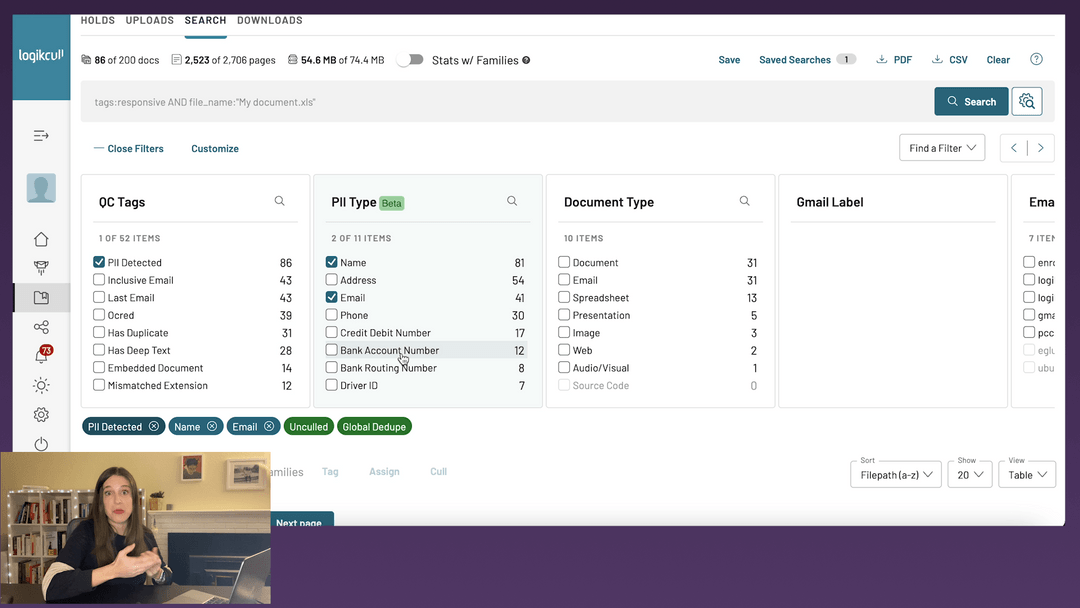
Die Plattform verarbeitet PDF-, Word-, Excel- und Bilddateien mit einem dreistufigen Workflow: Dokument hochladen, automatische KI-Erkennung durchführen, und fertig caviardierte Datei herunterladen. Der entscheidende Unterschied zu Adobe Acrobat oder manuellen Methoden? Zeit. Studien zeigen, dass KI-gestützte Lösungen Caviardierungsprojekte um Monate verkürzen – bei einem Fall wurden 439.000 Dokumente in nur fünf Wochen verarbeitet, mit 38% Kostenersparnis.
Warum KI-Automatisierung überlegen ist
Batch-Verarbeitung: Caviardieren Sie hunderte Dokumente gleichzeitig. Redact-Pdf bietet zudem eine API für Entwickler, um Caviardierung direkt in bestehende Workflows zu integrieren.
Compliance ohne Kompromisse: Die Plattform ist HIPAA- und DSGVO-konform, mit verschlüsselter Verarbeitung und automatischer Dateilöschung nach Bearbeitung. Für Rechtsanwälte, Notare und Gesundheitseinrichtungen bedeutet das: keine manuellen Fehler, die durchschnittlich 1,5 Millionen Dollar HIPAA-Strafen kosten.
Sofort einsatzbereit: Der kostenlose Plan erlaubt 5 Dokumente monatlich – ideal zum Testen. Pro-Accounts starten ab $29/Monat mit unbegrenzter Verarbeitung.
Die Mathematik ist klar: Manuelle Dokumentenprüfung kostet $75-150 pro Stunde. KI reduziert diese Zeit von Stunden auf Minuten.
Quellen: Redact-Pdf, TCDI Case Study, Healthcare AI 2025 Report
Methode 3: Kostenlose Alternativen und manuelle Techniken
Wenn Sie nach kostenlosen Lösungen suchen, gibt es durchaus Optionen—aber Sie müssen deren Grenzen kennen. LibreOffice Draw bietet eine eingebaute Redaktionsfunktion, die für einfache Dokumente funktioniert. Sie öffnen Ihr PDF, zeichnen schwarze Rechtecke über sensible Stellen und exportieren neu. Das Problem: Mehrere Reddit-Nutzer berichten, dass exportierte Dateien niedrige Auflösungen haben und Metadaten oft nicht vollständig entfernt werden.
Die altmodische Print-and-Scan-Methode bleibt überraschend zuverlässig für bestimmte Szenarien. Das U.S. Court of Federal Claims empfiehlt ausdrücklich: Dokument ausdrucken, sensible Stellen mit schwarzem Marker schwärzen, dann zurück in PDF scannen. Das funktioniert, weil es die ursprüngliche digitale Struktur komplett zerstört—aber Sie verlieren auch die Durchsuchbarkeit und müssen mit Bildqualitätsproblemen rechnen.
Für Einzelfälle und unkritische Dokumente reichen diese Methoden. Doch sobald personenbezogene Daten, medizinische Informationen oder rechtlich relevante Inhalte im Spiel sind, wird es gefährlich. Forensische Studien zeigen, dass selbst professionelle Tools wie Adobe Acrobat Glyph-Daten und Metadaten hinterlassen können—bei kostenlosen Lösungen ist das Risiko noch höher.
Für professionelle Anforderungen lohnt sich der Blick auf spezialisierte Lösungen wie Redact-Pdf, das mit KI-gestützter Erkennung eine Genauigkeit von 99,9% erreicht und GDPR sowie HIPAA-konform arbeitet. Anders als bei kostenfreien Tools werden hier sensible Daten permanent entfernt—nicht nur überdeckt. Die Plattform bietet sogar ein kostenloses Kontingent für kleinere Projekte.

Wann kostenlose Tools ausreichen:
- Interne Dokumentation ohne sensible Daten
- Einzelne Dokumente für persönliche Zwecke
- Wenn Sie die Zeit für manuelle Kontrolle haben
Wann Sie zu professionellen Tools greifen sollten:
- Bei DSGVO- oder HIPAA-relevanten Dokumenten
- Verarbeitung größerer Dokumentenmengen
- Wenn Fehler rechtliche Konsequenzen haben könnten
Schritt-für-Schritt: So schwärzen Sie PDFs richtig
Das Schwärzen von PDFs scheint simpel—Text schwarz markieren, fertig. Aber genau diese Annahme hat bereits geheime NSA-Operationen offengelegt und Gerichtsverfahren kompromittiert. Echte Schwärzung entfernt Daten permanent, nicht nur visuell.
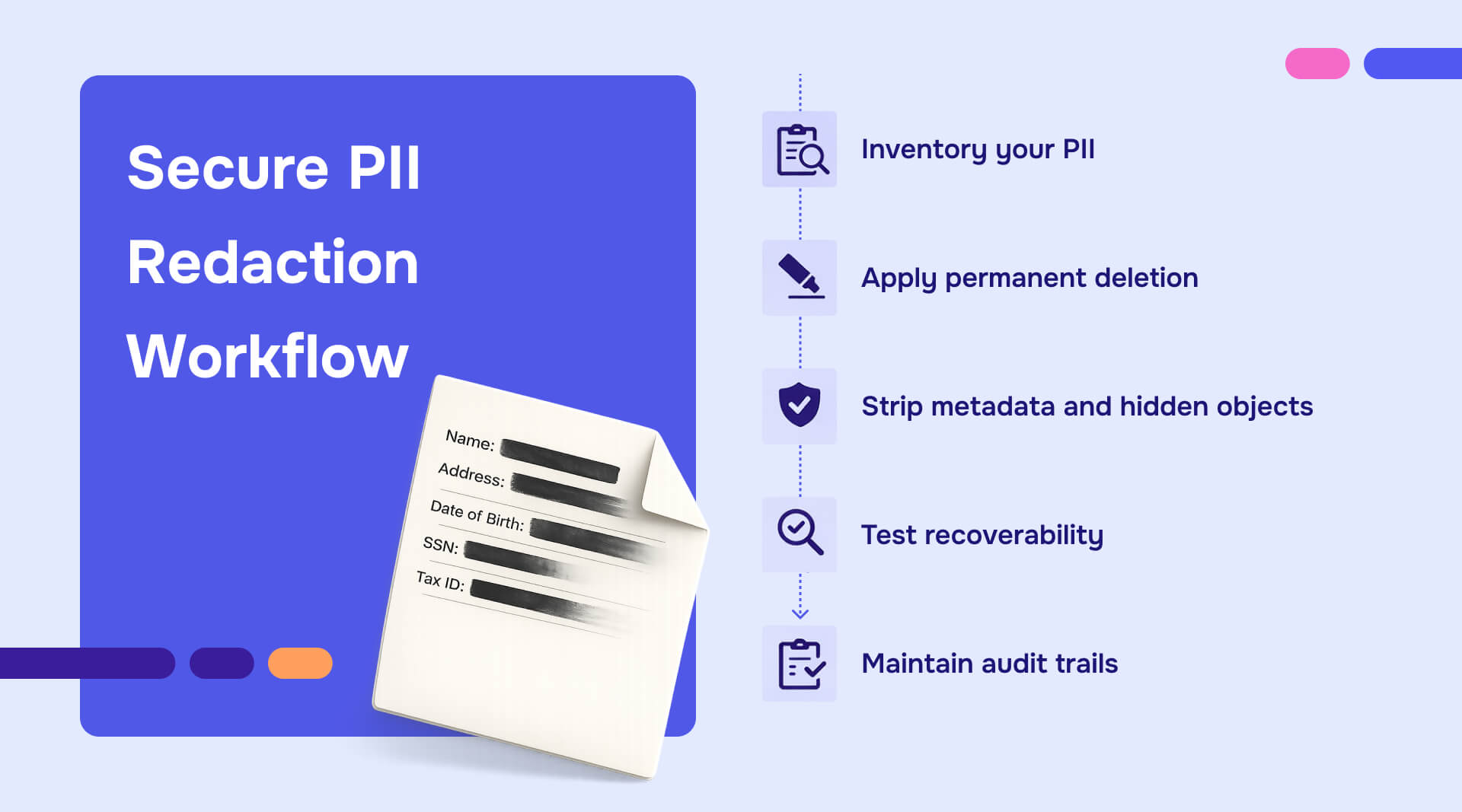
Der professionelle Workflow in 6 Schritten
1. Sensible Daten identifizieren
Beginnen Sie mit einer Checkliste: Namen, E-Mail-Adressen, Sozialversicherungsnummern, Bankdaten, interne Kommentare. Suchen Sie nicht nur im sichtbaren Text—auch Metadaten und Lesezeichen können kompromittierende Informationen enthalten. Die Redact-Pdf KI erkennt automatisch PII-Kategorien mit 99,9% Genauigkeit und spart Ihnen stundenlange manuelle Sucharbeit.
2. Das richtige Tool wählen
Nicht alle Schwärzungs-Tools sind gleich. Nach Empfehlungen des Court of Federal Claims sollten Sie Software nutzen, die Metadaten aktiv bereinigt. Adobe Acrobat Pro bietet echte Schwärzung mit Metadaten-Entfernung, während einfaches Überdecken mit schwarzen Rechtecken—die häufigste Fehlerquelle laut NSA-Richtlinien von 2005—völlig unzureichend ist.
3. Schwärzung anwenden
Markieren Sie die zu schwärzenden Bereiche und wenden Sie die Schwärzung an—dieser Schritt macht die Entfernung permanent. Bei gescannten Dokumenten empfiehlt das Bundesgericht: Ausdrucken, mit schwarzem Marker schwärzen, neu einscannen. Klingt archaisch, funktioniert aber zuverlässig.
4. Versteckte Ebenen eliminieren
Hier scheitern die meisten. Entfernen Sie Metadaten, eingebettete Kommentare, Dokumenteigenschaften und frühere Versionshistorien. Diese unsichtbaren Informationen können durch einfaches Copy-Paste zugänglich werden—genau so entlarvte die New York Times 2014 versehentlich einen NSA-Agenten.
5. Verifizierung durchführen
Testen Sie das Ergebnis: Kopieren Sie Text in einen Editor, durchsuchen Sie das PDF nach Schlagwörtern, prüfen Sie die Dokumenteigenschaften. Ein zweiter Blick verhindert peinliche—oder rechtlich problematische—Pannen.
6. Sicher speichern
Speichern Sie das geschwärzte PDF als neue Datei. Überschreiben Sie niemals das Original, falls Sie nachträglich Anpassungen vornehmen müssen.
Pro-Tipp vom Bundesgericht: Bei hohen Dateimengen sparen Batch-Schwärzung und AI-gestützte Tools wie Redact-Pdf massiv Zeit. Die Plattform verarbeitet nicht nur PDFs, sondern auch Word-, Excel- und Bilddateien—HIPAA- und GDPR-konform.
Häufige Fallen und wie Sie sie vermeiden
Die größte Gefahr bei der PDF-Schwärzung? Sich zu sicher fühlen. Audits aus 2024 zeigen, dass 43% aller "geschwärzten" Dokumente immer noch sensible Daten preisgeben. Der Grund ist erschreckend simpel: Was Sie sehen und was technisch gelöscht wurde, sind zwei völlig verschiedene Dinge.
Die Black-Box-Falle
Das klassische Szenario: Sie zeichnen ein schwarzes Rechteck über vertraulichen Text. Sieht perfekt aus—bis jemand die Ebenen trennt. Laut Forensic Discovery deckt diese Methode nur die visuelle Ebene ab, während die Textebene komplett intakt bleibt. In Tests konnten 79% solcher "Schwärzungen" in unter zwei Minuten wiederhergestellt werden.
Moderne Tools wie Redact-Pdf lösen dieses Problem durch KI-gestützte Erkennung, die automatisch Personennamen, E-Mails und Finanzdaten mit 99,9% Genauigkeit identifiziert und dauerhaft entfernt—nicht nur verdeckt.
Metadaten und XML-Strukturen
Hier wird's technisch: Selbst wenn Sie Text korrekt schwärzen, bleiben oft XML-Tags mit dem Originaltext, Dokumenthistorien und Bearbeitungsverläufe erhalten. Adobe unterscheidet deshalb zwischen "Schwärzen" und "Sanitize"—letzteres entfernt versteckte Datenreste, die bei der Schwärzung übrig bleiben.
Kontextverlust als Risiko
Selbst perfekt geschwärzte Dokumente können durch ihren Kontext verraten, was fehlt. Ein Fall von 2017 bei Facebook zeigte: Schlecht geschwärzte PDFs verrieten, dass Unternehmen mindestens $250.000 für Zugang zu Nutzerdaten zahlen sollten—obwohl die genauen Beträge geschwärzt waren.
Die Lösung? Nutzen Sie spezialisierte Schwärzungstools, die alle Ebenen bearbeiten, aktivieren Sie immer die Sanitize-Funktion, und testen Sie Ihre Ergebnisse mit einem einfachen Kopier-Test: Kann noch Text kopiert werden? Dann ist die Schwärzung gescheitert.
Sources:
- Top 5 PDF Redaction Mistakes
- The Redaction Trap: When Black Boxes Fail
- How to Securely Redact PDF Documents
- Adobe Sanitize vs Remove Hidden Information
- Epic PDF Redaction Fails
Die besten Methoden zum Caviardieren von PDF-Dokumenten
Schwarze Rechtecke über sensiblen Text malen – fertig geschwärzt? Nicht ganz. Als Paul Manaforts Anwälte 2019 vertrauliche Gerichtsdokumente einreichten, brauchten Reporter nur Strg+C und Strg+V, um die vermeintlich geschwärzten Geheimnisse zu enthüllen. Der Text war nie entfernt worden, nur visuell verdeckt. Sie sind nicht allein: 65% aller als geschwärzt markierten Regierungsdokumente weltweit geben noch immer sensible Daten preis. Mit DSGVO-Strafen, die schnell sechsstellig werden, und HIPAA-Verstößen, die durchschnittlich 1,5 Millionen Dollar kosten, können Sie sich solche Fehler nicht leisten. In diesem Guide zeige ich Ihnen drei bewährte Methoden zum professionellen Caviardieren – von kostenlos bis KI-gestützt – damit Ihre geschwärzten Daten tatsächlich gelöscht sind, nicht nur unsichtbar.
Fazit: Die richtige Methode für Ihren Bedarf
Die Wahl Ihrer Caviardiermethode hängt von drei Faktoren ab: Datensensibilität, Dokumentenvolumen und Compliance-Anforderungen. Für interne Dokumente ohne personenbezogene Daten reicht LibreOffice Draw. Sobald DSGVO oder HIPAA ins Spiel kommen, wird manuelle Caviardierung jedoch zur Risikofalle.
Für Einzelpersonen und Gelegenheitsnutzer: LibreOffice Draw für unkritische Dokumente oder die Print-Scan-Methode bei höheren Anforderungen.
Für kleine Unternehmen und Selbstständige: Redact-Pdf bietet den besten Kompromiss aus Geschwindigkeit, Präzision und Preis. Die KI erkennt automatisch 30+ PII-Kategorien mit 99,9% Genauigkeit, spart Ihnen Stunden manueller Arbeit und ist HIPAA sowie DSGVO-konform. Der kostenlose Plan deckt 5 Dokumente monatlich ab – ideal zum Testen.
Für Rechtsabteilungen und Gesundheitseinrichtungen: Adobe Acrobat Pro DC bleibt der Enterprise-Standard, aber Redact-Pdf überzeugt durch überlegene Batch-Verarbeitung und API-Integration bei deutlich niedrigeren Kosten.
Die Wahrheit: Echte Caviardierung bedeutet permanente Datenlöschung, nicht kosmetisches Verdecken. Testen Sie Ihr gewähltes Tool mit dem Copy-Paste-Check. Wenn noch Text kopierbar ist, sind Sie nicht geschützt. Probieren Sie Redact-Pdf kostenlos aus und erleben Sie, wie KI-gestützte Automatisierung Compliance zum Standard macht statt zur Herausforderung.